Installer l'IPTV sur un Firestick : le tutoriel pas à pas

Dix minutes la première fois. Le seul point qui coince vraiment est l'autorisation des sources inconnues — on y revient en détail.
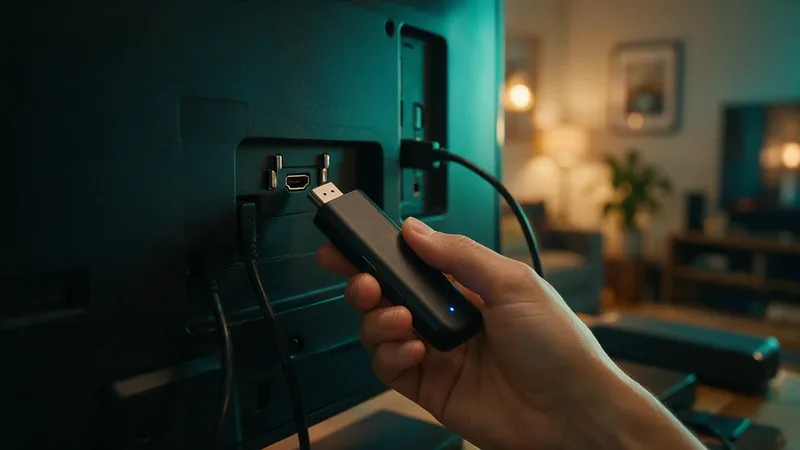
Main branchant une clé de streaming HDMI à l'arrière d'un téléviseur mural

📋 Aperçu Rapide

Ce que vous apprendrez :

  • Préparer votre Firestick pour l'installation IPTV
  • Installer IPTV Smarters Pro étape par étape
  • Configurer TiviMate pour une expérience premium
  • Optimiser les performances de votre Firestick
  • Résoudre les problèmes courants

Prérequis pour l'Installation

Avant de commencer, assurez-vous d'avoir :

  • Un Amazon Firestick (toutes versions compatibles)
  • Une connexion internet stable (minimum 10 Mbps)
  • Un abonnement IPTV actif ou un essai gratuit
  • Vos identifiants de connexion IPTV

Compatibilité des Firestick

ModèleCompatibilitéPerformance
Firestick Lite✅ CompatibleBonne
Firestick 4K✅ CompatibleExcellente
Firestick 4K Max✅ CompatibleOptimale
Fire TV Cube✅ CompatiblePremium

Étape 1 : Activer les Sources Inconnues

Pour installer des applications hors Amazon Store, activez les sources inconnues :

  1. Allez dans Paramètres (icône engrenage)
  2. Sélectionnez Ma Fire TV ou Appareil
  3. Choisissez Options pour les développeurs
  4. Activez Applications de sources inconnues
  5. Confirmez en sélectionnant Activer

⚠️ Note de sécurité : N'installez que des applications de confiance depuis des sources fiables.

Étape 2 : Installer Downloader

Downloader est l'application gratuite qui vous permettra d'installer d'autres apps :

  1. Depuis l'écran d'accueil, utilisez la recherche
  2. Tapez "Downloader"
  3. Sélectionnez l'application orange avec une flèche
  4. Cliquez sur Télécharger puis Ouvrir
  5. Acceptez les conditions d'utilisation

Étape 3 : Installer IPTV Smarters Pro

IPTV Smarters est l'une des meilleures applications pour regarder l'IPTV :

Méthode 1 : Via Downloader

  1. Ouvrez Downloader
  2. Dans le champ URL, entrez : iptvsmarters.com
  3. Téléchargez le fichier APK
  4. Installez l'application
  5. Supprimez le fichier APK pour libérer de l'espace

Configuration de IPTV Smarters

  1. Ouvrez IPTV Smarters Pro
  2. Choisissez Xtream Codes API
  3. Entrez les informations fournies :
    • Nom : Votre choix
    • URL : Fournie par email
    • Nom d'utilisateur : Votre identifiant
    • Mot de passe : Votre mot de passe
  4. Cliquez sur Ajouter l'utilisateur

Étape 4 : Alternative - Installer TiviMate

TiviMate offre une interface plus moderne et des fonctionnalités avancées :

Caractéristiques de TiviMate

FonctionnalitéVersion GratuiteVersion Premium
Lecture TV
EPG
Enregistrement
Multi-playlists
Rappels
Catch-up

Installation de TiviMate

  1. Ouvrez Downloader
  2. Entrez l'URL : tivimate.com
  3. Téléchargez et installez l'APK
  4. Ouvrez TiviMate
  5. Ajoutez votre playlist M3U ou Xtream Codes

Optimisation des Performances

Libérer de la Mémoire

Pour des performances optimales :

  1. Allez dans Paramètres > Applications
  2. Sélectionnez Gérer les applications installées
  3. Choisissez les apps inutilisées
  4. Cliquez sur Effacer le cache ou Désinstaller

Paramètres Réseau Recommandés

ParamètreRecommandation
DNS8.8.8.8 / 8.8.4.4 (Google)
VPNOptionnel mais recommandé
EthernetPréféré au WiFi si possible

Résolution des Problèmes Courants

Le streaming est lent ou saccadé

  • Vérifiez votre connexion internet (minimum 10 Mbps)
  • Redémarrez votre Firestick
  • Effacez le cache de l'application
  • Essayez un serveur différent si disponible

L'application ne s'installe pas

  • Vérifiez que les sources inconnues sont activées
  • Libérez de l'espace de stockage
  • Redémarrez le Firestick et réessayez

Les chaînes ne chargent pas

  • Vérifiez vos identifiants de connexion
  • Contactez le support client
  • Testez avec une autre application IPTV

Applications IPTV Recommandées pour Firestick

Pour plus d'options et de tutoriels détaillés, consultez notre page applications complète.

FAQ Installation Firestick

Quel Firestick est le meilleur pour l'IPTV ?

Le Firestick 4K Max offre les meilleures performances pour l'IPTV avec son processeur plus puissant et le support WiFi 6.

L'installation est-elle difficile ?

Non, en suivant ce guide, l'installation prend moins de 10 minutes, même pour les débutants.

Puis-je utiliser mon abonnement IPTV sur Firestick et d'autres appareils ?

Oui, selon votre formule d'abonnement, vous pouvez utiliser le service sur plusieurs appareils simultanément.

Faut-il un VPN pour l'IPTV sur Firestick ?

Un VPN n'est pas obligatoire mais peut améliorer votre confidentialité et parfois les performances si votre FAI limite le streaming.

Comment mettre à jour l'application IPTV ?

Répétez simplement le processus d'installation avec la dernière version. L'ancienne sera automatiquement remplacée.

Conclusion

Installer l'IPTV sur votre Amazon Firestick est un processus simple qui ne prend que quelques minutes. Avec les bonnes applications comme IPTV Smarters ou TiviMate, vous profiterez d'une expérience de streaming optimale.

Obtenez votre abonnement IPTV ou testez gratuitement pendant 24h pour commencer dès maintenant.

← Meilleur fournisseur IPTV en France : le guide 2025-2026IPTV et sport : regarder le football en direct sans coupure →

Testez avant de payer : 24 heures d'essai, sans carte bancaire.

Vous recevez un accès complet pendant une journée entière. Si les chaînes qui comptent pour vous ne tournent pas parfaitement, vous n'avez rien engagé.